

Differenze tra le versioni di "Blocca Inventario"
Da Bamboomt2Wiki.
(→Cambiare la password) |
(→Bloccare l'Inventario) |
||
| Riga 19: | Riga 19: | ||
===Bloccare l'Inventario=== | ===Bloccare l'Inventario=== | ||
| − | Per bloccare l'[[Inventario]] è necessario cliccare prima sul collegamento [[File:collegamento_blocco_inventario.png|link=Blocca Inventario]], digitare la password impostata [[File:psw.png|link=Blocca Inventario]] e cliccare su [[File:okinventario.png|link=Blocca Inventario]].<br><br> | + | Per bloccare l'[[Inventario]] è necessario cliccare prima sul collegamento apposito [[File:collegamento_blocco_inventario.png|link=Blocca Inventario]], digitare la password impostata [[File:psw.png|link=Blocca Inventario]] e cliccare su [[File:okinventario.png|link=Blocca Inventario]].<br><br> |
| − | L'inventario si presenterà ora bloccato | + | L'inventario si presenterà ora bloccato e non sarà possibile utilizzare o spostare alcun [[Riepilogo Items|item]] fino allo sblocco: [[File:inventariobloccato.png|200px|center]]. |
| + | |||
===Sbloccare l'Inventario=== | ===Sbloccare l'Inventario=== | ||
La procedura è del tutto analoga a quella per utilizzata per bloccarlo. | La procedura è del tutto analoga a quella per utilizzata per bloccarlo. | ||
Versione delle 11:20, 7 nov 2016
|
Blocca Inventario |
Indice
Cos'è
È un utilissimo tool che fornisce una sicurezza aggiuntiva ai propri items nell'Inventario; permette di renderlo inaccessibile a meno che non venga inserita una password.
Come si attiva
Si attiva cliccando sul collegamento apposito  presente nell'inventario.
Come Funziona
Il tool ha 3 funzioni:
Cambiare la password
Per cambiare la password è necessario cliccare prima sul collegamento apposito, quindi su  ; si aprirà una finestra in cui dovrete digitare la vecchia password (000000 di default) e la nuova password (Max 6 caratteri, consentiti cifre, caratteri e simboli), confermandola:
N.B.: È consigliato NON inserire la stessa password di accesso all'account
Bloccare l'Inventario
Per bloccare l'Inventario è necessario cliccare prima sul collegamento apposito , digitare la password impostata 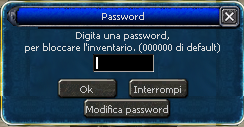 e cliccare su
  .
.

Sbloccare l'Inventario
La procedura è del tutto analoga a quella per utilizzata per bloccarlo.
Password Inventario dimenticata
Per recuperare la password dell'inventario è necessario effettuare il login sul sito e accedere al Tool recupero password Inventario cliccando sul precedente link o tramite il menù "ACCOUNT" (sulla home page del sito una volta effettuato il login)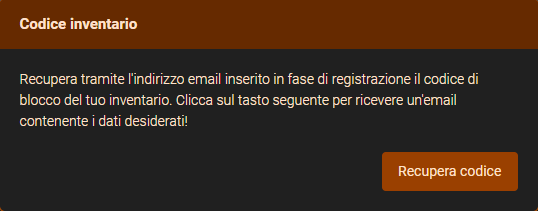 .
.
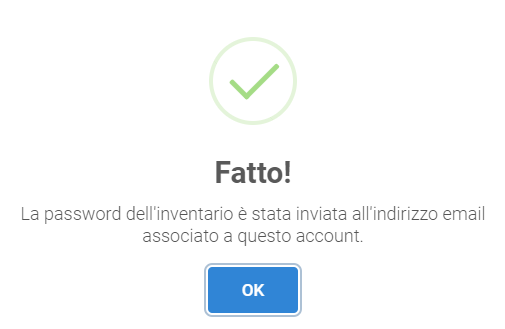
Dovrete poi cliccare sul pulsante  e vi verrà inviata una e-mail all'indirizzo associato al vostro account in cui sarà riportata la vostra password dell'Inventario.